Для настройки хитрого просмотра, вам потребуется скачать с форума обновить самую новую версию программного обеспечения.
После обновления подключить к интернету ресивер, через беспроводной или проводной вид подключения, просканировать каналы платного провайдера на которые у вас настроена антенна и приобретён доступ у шарадателя.
1. Переходим в
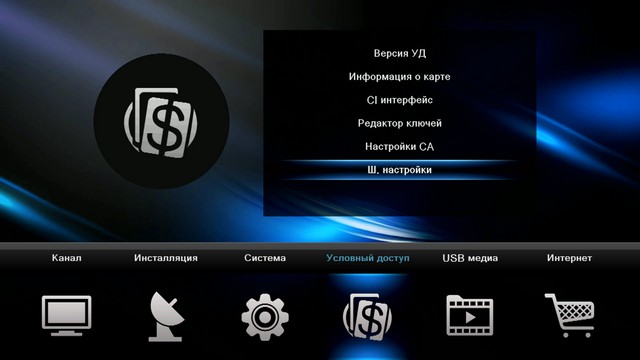
Меню - Условный доступ и активируем доступ к скрытому меню по коду
8888

- setup_cs0001.jpg (32.15 КБ) 7606 просмотров
2. Заходим в появившийся раздел
«Ш.настройки»
- setup_cs0002.jpg (32.92 КБ) 7606 просмотров
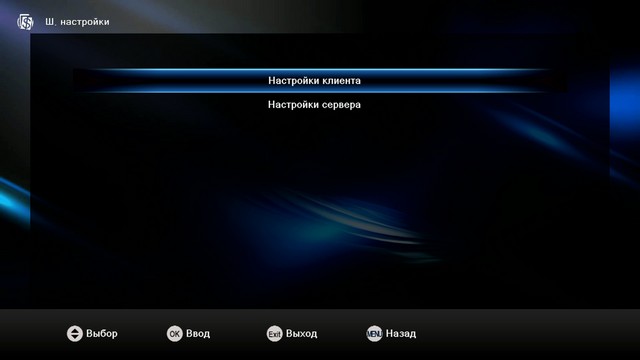
3. Выбираем
«Настройка клиента»
- setup_cs0003.jpg (20.05 КБ) 7606 просмотров
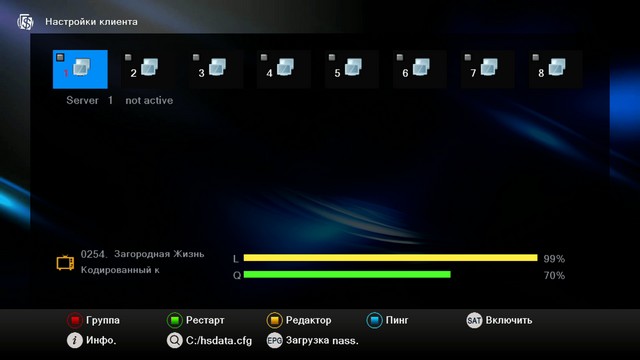
4. Выбираем сервер для настройки и жмем желтую кнопку
«Редактор»
- setup_cs0004.jpg (29.43 КБ) 7606 просмотров
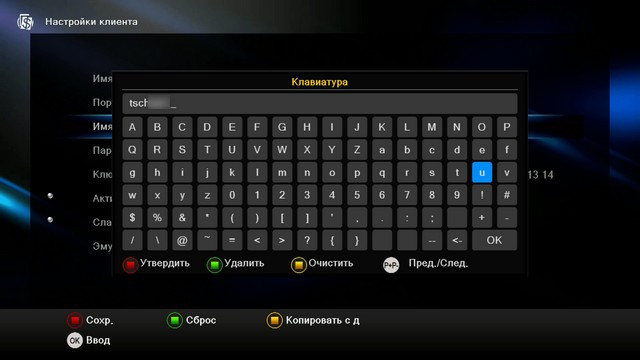
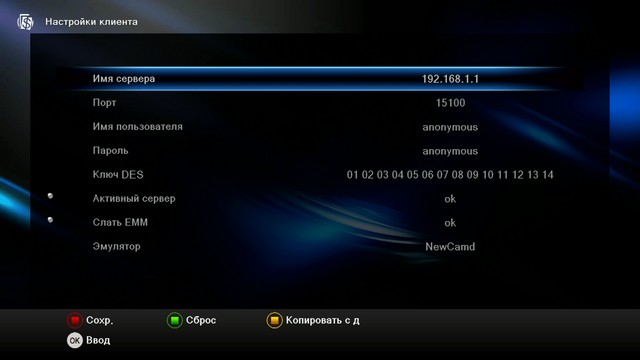
Данные вводятся при помощи экранной клавиатуры см. скрины ниже и водим следующие данные:
- setup_cs0005.jpg (41.72 КБ) 7606 просмотров
Имя сервера - указываем IP адрес сервера или DNS
Порт - указываем порт по котором идет раздача выбранного пакета каналов.
Имя пользователя - логин
Пароль - пароль доступа
Ключ DES - ключ шифрования протокола newcamd или mgcamd
Активный сервер - активация сервера
Слать ЕММ - в случае использования собственный сервер кардшаринга, можно активировать отсылку на него EMM запросов.
Эмулятор - выбираем протокол в соответствии с портом
если мы настраиваем не один пакет каналов, и наши настройки отличаются только номером порта, то мы можем скопировать данные с уже существующего сервера, нажав «желтую» кнопку...
- setup_cs0009.jpg (27.69 КБ) 7606 просмотров
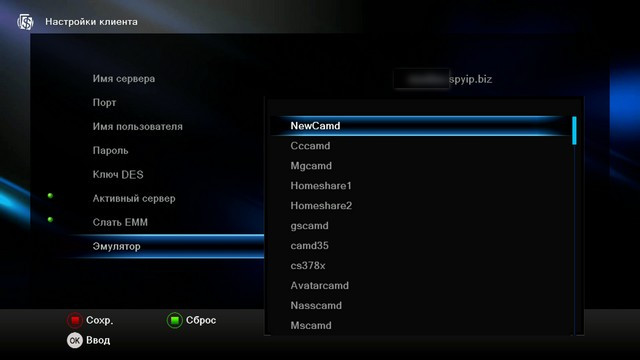
5. Данные введены, теперь выбираем протокол
NewCamd”, для просмотра с помощью других протоколов, выбираем нужный для подключения, но практически 99% нам нужен будет именно
«NewCamd”
- setup_cs0008.jpg (29.74 КБ) 7606 просмотров
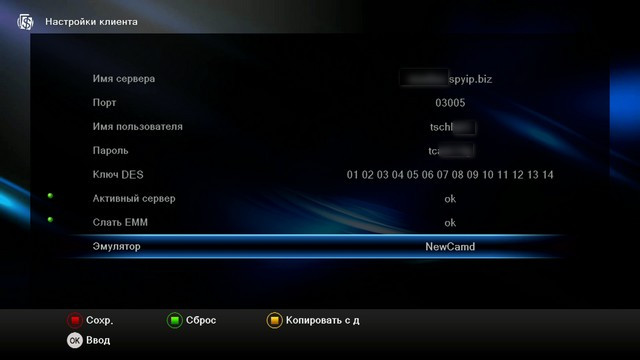
6. Теперь включаем нажатием
«ОК» выбрав пункты
Активный сервер
Слать ЕММ чтобы они подсвечивались зелёным маркером как на скриншоте ниже:
- setup_cs0006.jpg (31.26 КБ) 7606 просмотров
По окончанию редактирования нажимаем
■ красную кнопку для сохранения введённых данных.
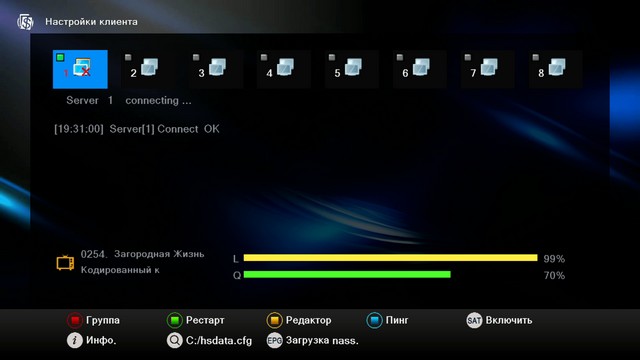
Если увидели под сервером надпись
Server[1] Connect OK, то это означает об успешно соединении с сервером, статус сервера отображается зеленые маркерами.
- setup_cs0007.jpg (31.1 КБ) 7606 просмотров
Для выбора ближайшего по расположению к вам сервера можно произвести пинг в дополнительном меню, активация страницы происходит по нажатию
■ синей кнопки.
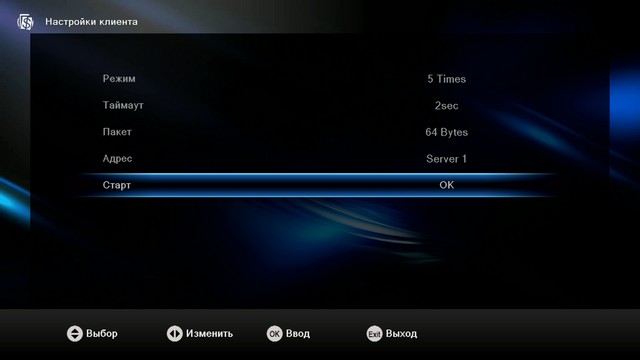
- setup_cs0010.jpg (21.82 КБ) 7606 просмотров
По отклику от сервера можно будет определить стабильность ответа и время ответа, соответственна чем меньше время тем стабильней просмотр.

- setup_cs0011.jpg (22.62 КБ) 7606 просмотров
Ещё из полезных функций это загрузка настроек из текстового файла
hsdata.cfg, заполняем в файле на ПК данные посредством редактора
Notepad++ (а это намного удобней чем писать с виртуальной клавиатурой при помощи пульта ДУ), переносим файл на USB накопитель, чтобы загрузить, находясь на странице
"Настройки клиента" нажимаем кнопку
"FIND", файл я прикрепляю в аттаче данного сообщения.
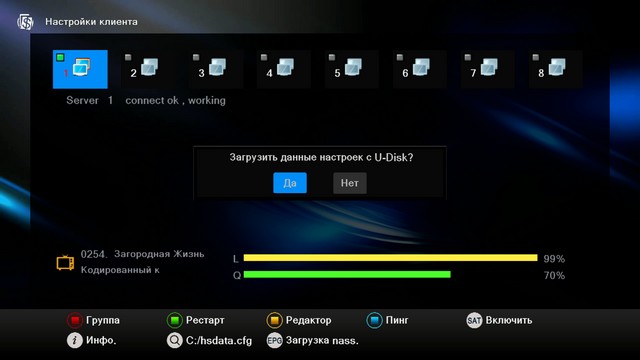
- setup_cs0013.jpg (32.8 КБ) 7606 просмотров
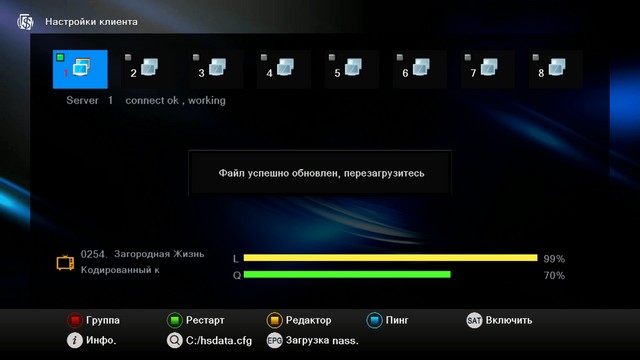
- setup_cs0014.jpg (32.3 КБ) 7606 просмотров
Так же присутствуют
■ красная кнопка
"Группа" для быстрого перехода по спутниковым позициям или избранному, и кнопка
"Info" для переключения каналов, соответственно находясь на странице
"Настройки клиента" можно наблюдать логирование и корректность получения ключа для дешифровки кодированного канала.
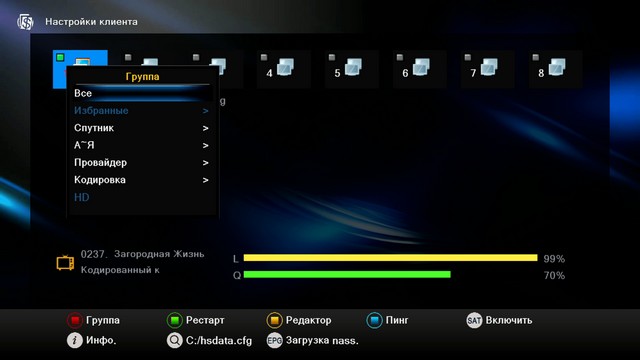
- setup_cs0012.jpg (32.46 КБ) 7606 просмотров
На этом процесс настройки хитрого просмотра закончен, и если данные введены верно и сервер на данный момент активен, то при выходе в режим просмотра мы получим декодирование канала и вывод изображения на экран.
P.S Из режима просмотра ТВ в эмулятор можно попасть по нажатию
■ синей кнопки и вводу кода
12357899